




Hướng dẫn công dân điều chỉnh thông tin trong Cơ sở dữ liệu quốc gia về dân cư trên ứng dụng VNeID

Nhằm tạo thuận lợi cho công dân trong việc cập nhật, điều chỉnh thông tin khi có sai sót hoặc thay đổi, góp phần bảo đảm thông tin trong Cơ sở dữ liệu quốc gia về dân cư chính xác, đầy đủ, kịp thời; công dân có thể thực hiện gửi yêu cầu điều chỉnh thông tin thông qua ứng dụng VNeID theo các bước sau:
Bước 1: Truy cập chức năng
Đăng nhập tài khoản định danh điện tử mức 2 à Chọn Thủ tục hành chính à Chọn Điều chỉnh thông tin trong Cơ sở dữ liệu quốc gia về dân cư.
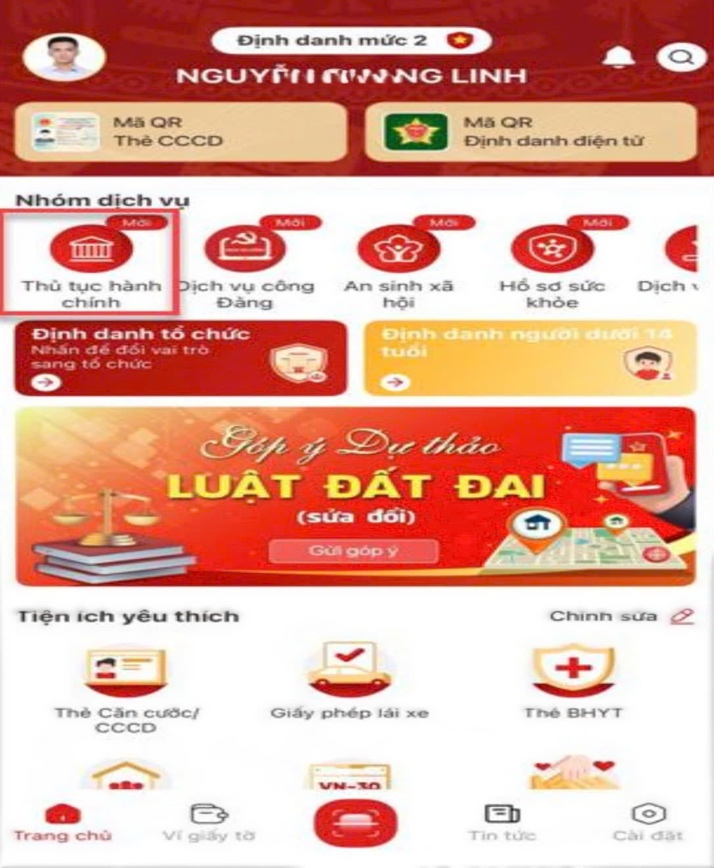
Hình 1 Màn hình chọn chức năng Thủ tục
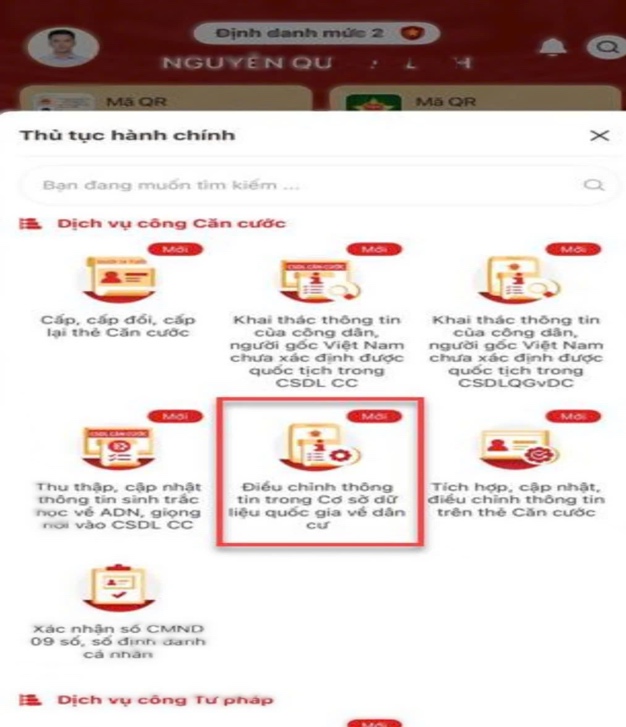
Hình 2 Màn hình chọn chức năng Điều hành chính chỉnh thông tin trong Cơ sở dữ liệu quốc gia về dân cư
Bước 2: Xác thực passcode hoặc xác thực bằng vân tay/ khuôn mặt
Công dân nhập đúng passcode hoặc thực hiện xác thực bằng vân tay/ khuôn mặt.
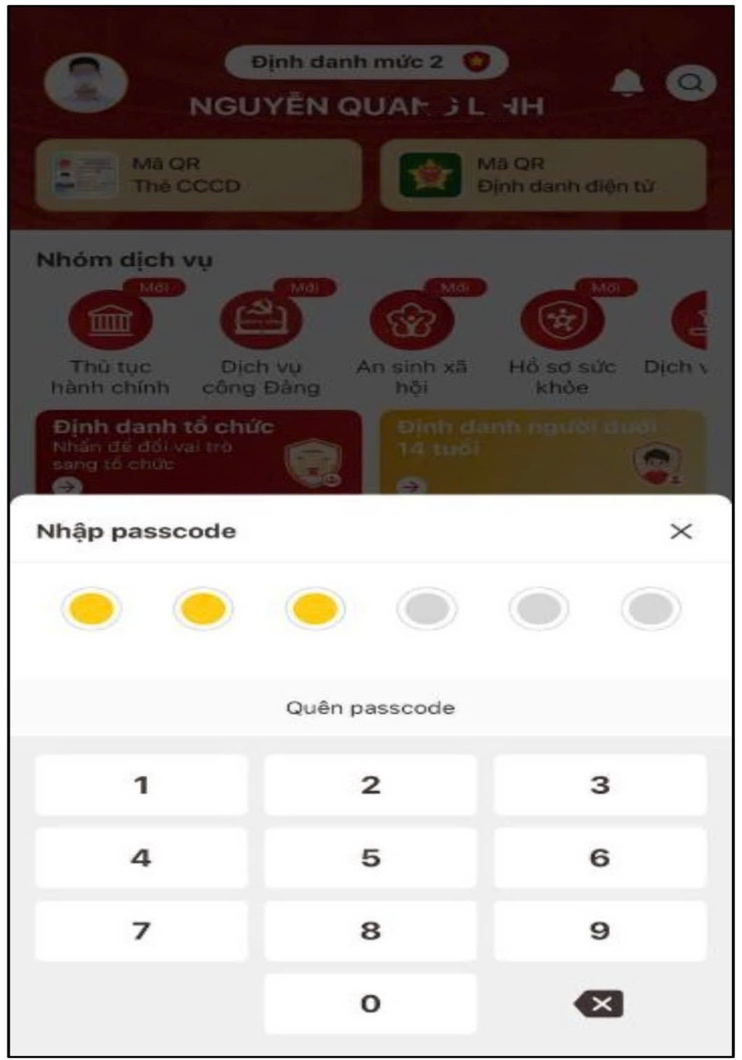
Hình 3 Màn hình nhập passcode
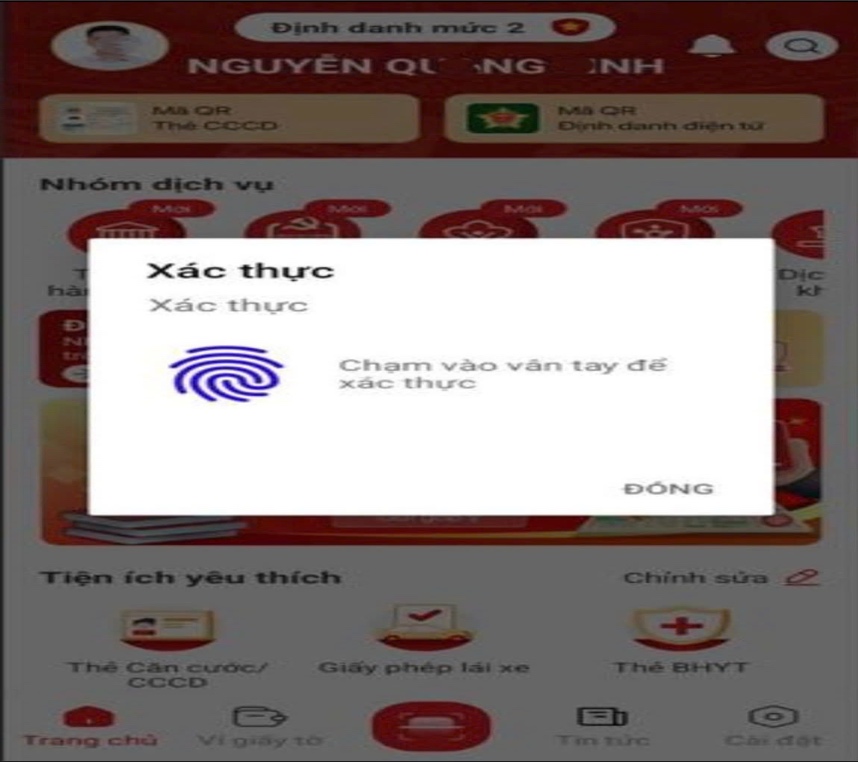
Hình 4 Màn hình xác thực bằng vân tay
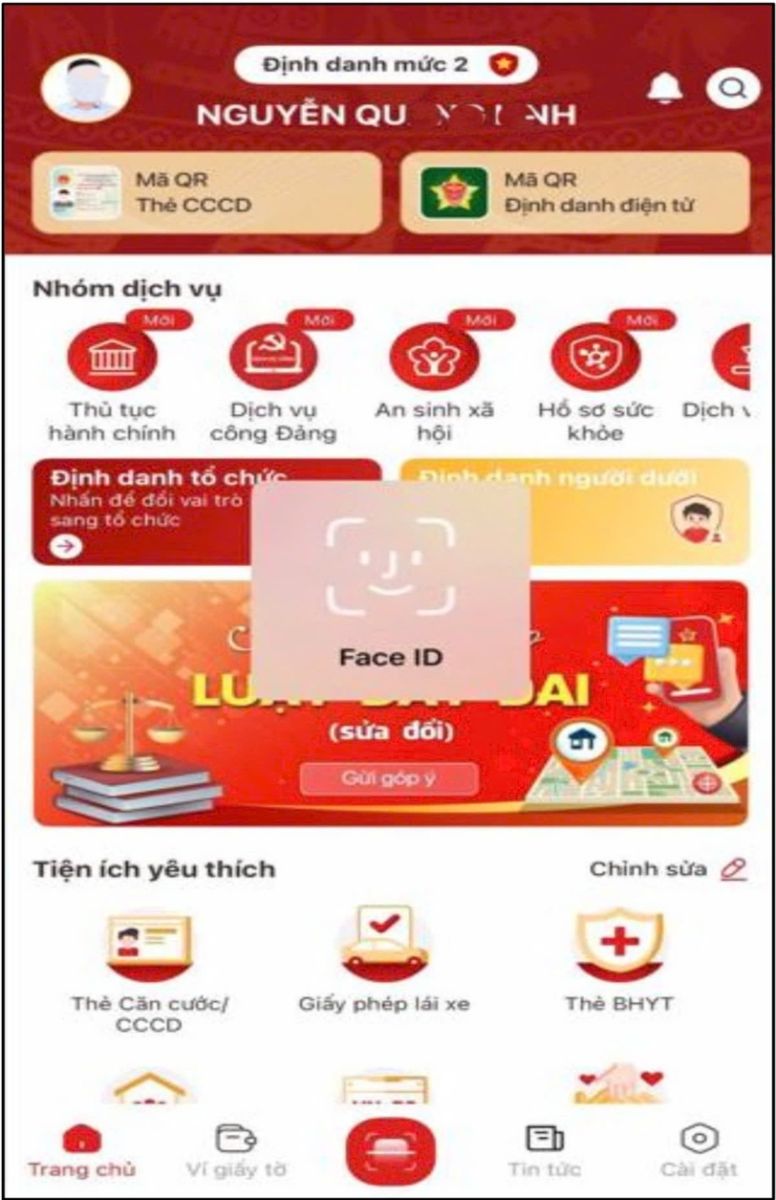
Hình 5 Màn hình xác thực bằng khuôn mặt
Lưu ý:
- Trường hợp quên passcode, chọn chức năng Quên passcode để thiết lập lại theo hướng dẫn.
- Trường hợp nhập sai passcode quá 5 lần, passcode sẽ bị khóa đến ngày hôm sau theo hướng dẫn của ứng dụng.
Bước 3: Chọn đối tượng đăng ký: Khai cho bản thân
(1) Tại màn hình Điều chỉnh thông tin trong Cơ sở dữ liệu quốc gia về dân cư à Nhấn Tạo mới yêu cầu à Chọn Bản thân
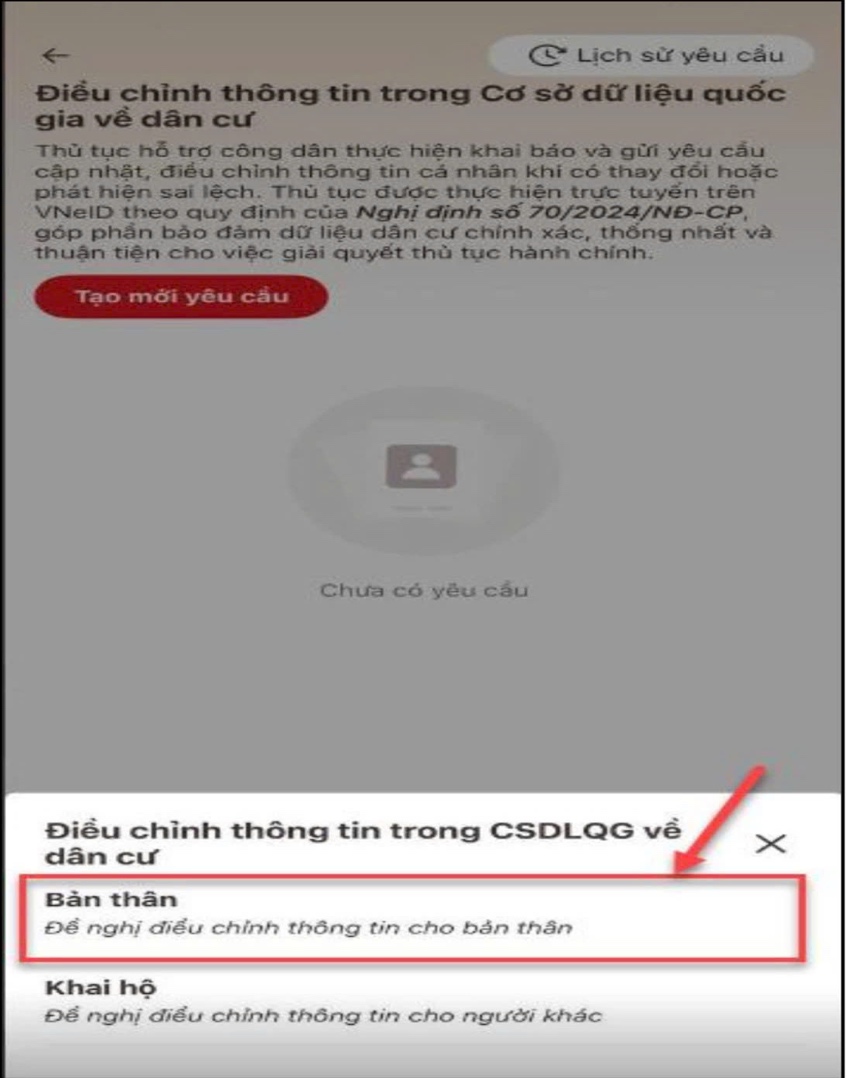
Hình 6 Màn chọn đối tượng Điều chỉnh thông tin trong CSDLQG về dân cư - Chọn Bản thân
(2) Tại màn Điều chỉnh thông tin trong Cơ sở dữ liệu quốc gia về dân cư, công dân kiểm tra lại các thông tin.
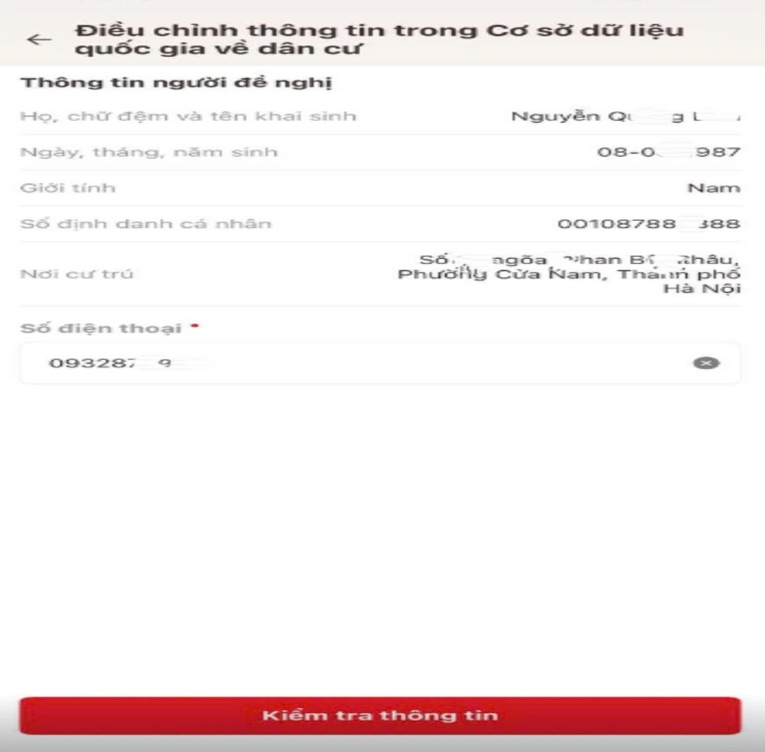
Hình 7 Màn kiểm tra thông tin người đề nghị
Nhập đầy đủ các thông tin bắt buộc nhập (các trường có đánh dấu * đỏ) à Nhân Kiểm tra thông tin
Lưu ý: Trường hợp khi nhập thiếu các trường bắt buộc (các trường có đánh dấu * đỏ) à Hệ thống hiển thị thông báo: "Vui lòng nhập đầy đủ các thông tin có dấu *"
(3) Nội dung đề nghị điều chỉnh
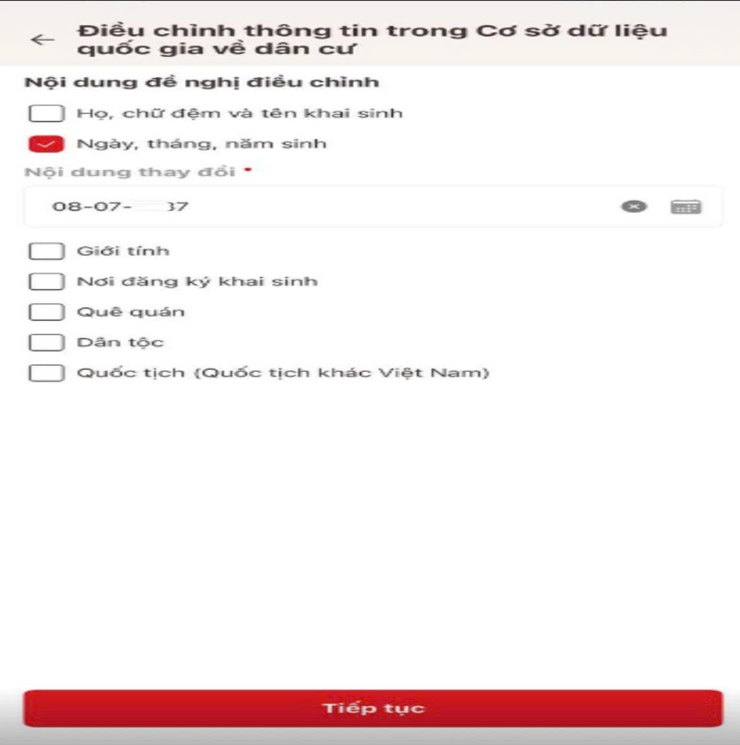
Hình 8 Màn chọn nội dung đề nghị điều chỉnh
Tại màn Nội dung đề nghị điều chỉnh à Tích chọn nội dung điều chỉnh à Nhập đầy đủ các trường thông tin có đánh dấu * đỏ (bắt buộc nhập) à Nhấn Tiếp tục.
Lưu ý: Bắt buộc phải chọn ít nhất 1 nội dung điều chỉnh trước khi nhấn Tiếp tục
Bước 4: Cấp thực hiện/ Nơi thực hiện
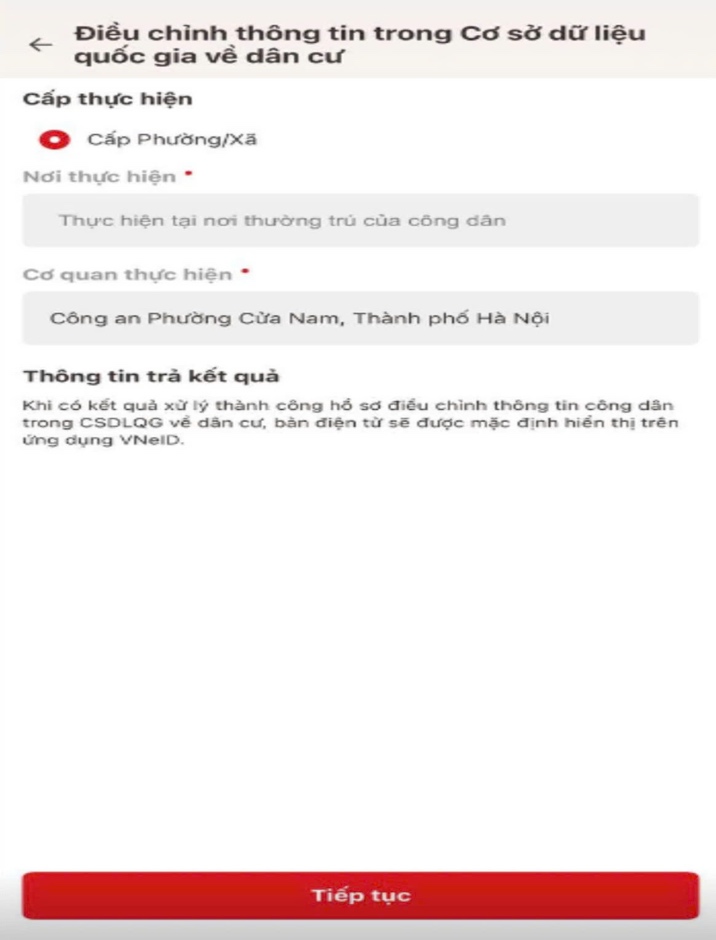
Hình 9 Màn Cấp thực hiện/ Nơi thực hiện
Kiểm tra lại thông tin Cấp thực hiện, Thông tin trả kết quả à Nhấn Tiếp tục
Bước 5: Xác nhận thông tin hồ sơ
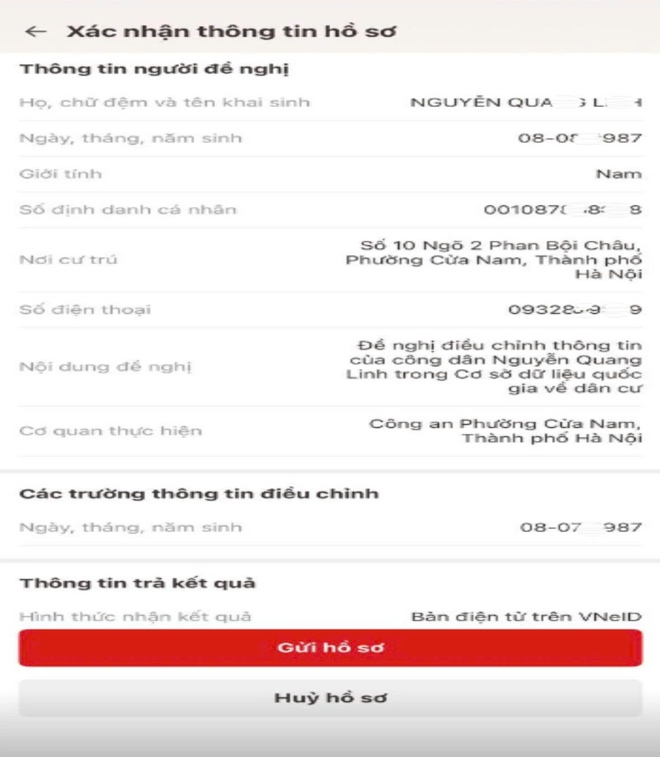
Hình 10 Màn xác nhận thông tin hồ sơ
Kiểm tra lại các thông tin đã khai.
- Thêm giấy tờ, tài liệu chứng minh việc điều chỉnh thông tin.
- Tích chọn “Tôi xin cam đoan những thông tin kê khai trên là đúng sự thật” à Nhấn Gửi hồ sơ.
(*) Trường hợp không muốn tiếp tục đăng ký hồ sơ à Nhấn Hủy hồ sơ và thực hiện xác nhận hủy.
Bước 6: Tạo yêu cầu thành công

Hình 11 Màn tạo yêu cầu thành công
- Bấm “Nhấn để kiểm tra lại cài đặt thông báo” để chuyển sang màn cài đặt nhận thông báo khi có kết quả trả về.
- Bấm “Xem lại chi tiết yêu cầu” để xem lại chi tiết yêu cầu.
- Bấm “Quay lại” để quay lại màn tạo yêu cầu.
Việc thực hiện điều chỉnh thông tin qua ứng dụng VNeID góp phần nâng cao chất lượng dữ liệu dân cư, tạo thuận lợi cho công dân trong thực hiện thủ tục hành chính và thúc đẩy chuyển đổi số trong công tác quản lý nhà nước về dân cư.